Показаны сообщения с ярлыком устанавливаем. Показать все сообщения

воскресенье, 11 марта 2012 г.

Температурные гаджеты для ПК

Задался я вопросом найти гаджет для отображения температуры пк на рабочем столе. Попадались все какие то большие информативные но не то что нужно поиски были не очень долгими но результаты уже есть. Нашлось под проц и видяху осталось найти для жестких.
Вот что пока есть  (см рис) архив тут 

суббота, 2 апреля 2011 г.

Неполадки драйвера чипсета

Привет дорогой читатель, заждался наверное? Да вот он я с новыми силами в бой!!!
И так вот такая проблема недавно приключилась с моим компом, решил поделиться её решением  с вами. 
После восстановления одной из "убитых" флешек отказали все USB устройства. Тоесть для ремонта мне нужна была спец программа для "лечения" флешки. После её использования началось такое. 
Скачал с сайта производителя материнской платы свежие драйвера чипсета "Intel_ChipsetInf_V9111014" установил, все ок: клавиатура работает флешки определяються, вебкамера работает, принтер печатает :). Но радости не было бы предела если бы не то что после перезагрузки вся картина повторялась. После некоторых размышлений и еще нескольких установок разных версий драйвера было решено покурить Google. 
В ходе поисков было таки найдено решение.

вторник, 14 сентября 2010 г.

доступ к Allied Telesyn AT-GS950 /16

Приветствую вас уважаемые читатели блога. Сегодня речь пойдет о коммутаторе
Allied Telesyn AT-GS950 /16. собственно вот он


Достался он мне  так скажем с рук (из за не надобности  бывшим хозяевам). Так как информации у меня никакой не было от том что да как тут работает и управляется, пришлось самому разбираться.
Коммутатор управляется посредством  web интерфеса,  а также доступен и из режима Console (через соединительный com-порт. IP адрес я не знал так что первый вариант пока отпадал. Нашел соединительный шнур и стал разбираться, как же с ним подружиться?


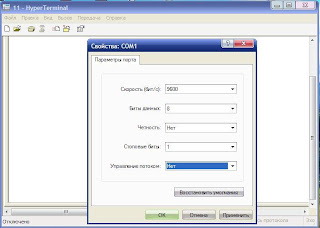
  Был вариант сделать это из командной строки, но есть и другие средства Windows а именно    Hyper Terminal (пуск-программы-стандартные-служебные-связь). Создаем новое подключение с такими параметрами


 Далее  идет соединение и вуалая мы вошли в консоль управления где на рисунке видим это 

в мануале был написан стандартный логин и пароль (manager) далее нам нужно сменить IP адрес, сначала нужно ввести  B затем I(sustem IP Configuration), далее заходим снова I (Set IP adress) и вписываем нужный нам IP адрес (нужно просто ввести например:192.168.0.100) далее жмем Q во всех меню и выходим из консоли.
Все теперь можем зайти через web интерфейс и управлять коммутатором.

воскресенье, 8 августа 2010 г.

суббота, 5 июня 2010 г.

Изменение MAC-адреса сетевого адаптера в Windows

Для изменения MAC вашего сетевого адаптера нужно проделать следующее:

  • Заходим в Диспетчер устройств 
  • Раскрываем вкладку сетевые адаптеры
  • Щелкаем правой кнопкой мыши выбираем Свойства
  • переходим на вкладку Дополнительно
  • Ищем свойство  Сетевой адрес
  • В окне справа прописываем MAC адрес в форме  12-значного шестнадцатеричного числа. Например, 1A-2B-3C-4D-5E-6F
  • ОК и перезагружаем систему. 
 
После всего проделанного проверяем: 
Пуск -выполнить- CMD вводим туда ipconfig /all

 
Способ применим в:

Windows Server 2008 R2
Windows Server 2008
Windows Server 2003
Windows 7
Windows Vista
Windows XP
 

 Для возврата изменений установите переключатель на отсутствует.

вторник, 11 мая 2010 г.

Тест антивируса Zillya

Недавно узнал что есть "бесплатные" антивирусы для предприятий (некоммерческих организации), одним из этих самородков является антивирус украинского производства Zillya, ну и конечно же я не мог его не испытать на своем ПК. За несколько минут был удален старый антивирус и началась установка нового. В процессе установки было запрошено фамилия и почта (я поставил конечно же вымышленное) далее, все как обычно, но вот в конце вылезло сообщение о неодписанном драйвере (если можно так назвать) ну я согласился конечно же и нажал все равно продолжить. установка прошла без каких либо тормозов. Далее просили меня перезагружаться, что я и сделал в дальнейшем. После загрузки вылезла заставка антивируса и его иконка в трее в виде щита с буквой Z (как не странно где то я это уже видел").читать дальше

четверг, 8 апреля 2010 г.

Снова она, пыль

Чистил два компа надышался пыли, измазал пальцы термопастой. Вставил сетевуху, прикрутил, собрал, установил винды. До обжатия кабелей руки не дошли, ушёл покурить и на этом все надоело.

понедельник, 29 марта 2010 г.

"Разгон" 3G модема.


Как известно не везде 3G сигнал хорошего качества. От этого интернет просто "тупит", но есть способ увеличить сигнал. В этом поможет обычная кастрюля и USB удлинитель. Подключаем ваш модем через удлинитеь и ложим его в обычную кастрюлю либо в дуршлаг ))), после этих действий сигнал заметно увеличиться и будет стабильнее. Если еще вы умудритесь вытащить его на улицу будет просто прекрасно и вы сможете скачать весь интернет xdddd)))

понедельник, 15 марта 2010 г.

Восстановление флешки

После продолжительного срока службы в "экстремальных" условиях флешка отказалась работать. В проводнике Windows не было ничего напоминающего сей девайс. Благо в диспетчере устройств он был. Поиски в рунете  по модели ничего не дали, хотя устройство под известным брендом собственно вот он на рисунке.

Чтобы восстановить нужно знать VID и PID устройства проверил я его с помощью утилиты ChipGenius.
вот что я узнал:

Device Name: ++Запоминающее устройство для USB(USB 2.0 USB Flash Drive USB Device)

PnP Device ID: VID = 1307 PID = 0165
Serial Number: F63763E6704326
Revision: 0.00

Device Type: Standard USB device - USB2.0 High-Speed

Chip Vendor: USBest
Chip Part-Number: UT165

Product Vendor: (N/A)
Product Model: (N/A)

Tools on Web: ?http://bbs.mydigit.cn/read.php?tid=148892

далее нужно найти подходящую нам утилиту для восстановления флешки 
это можно сделать по этой ссылке. В моем случае нужно воспользоваться программой MP TOOL UT165 (UT163) 1.65.10.0 
Далее все просто, устанавливаем программу, соглашаемся со всем что она предложит установить, вставляем нашу флешку нажимаем F3 затем Start ждем пока загорится индикатор в программе зеленым. Далее закрываем программу и удаляем её,  извлекаем и снова вставляем съемный диск. 
Рабочее состояние вашего девайса снова в норме.

еще почитать

Related Posts with Thumbnails